
Gjelder e-postkontoene som følger med webhotellet (cPanel), ikke Microsoft 365. E-post som egen tjeneste selges bare som Microsoft 365. Trenger du e-post uten webhotell, eller Outlook og Office, se Microsoft 365.
Du oppretter e-postkontoer på eget domene direkte i kundeportalen. Du trenger ikke lenger å logge inn i cPanel for dette. Her er stegene.
1) Åpne E-post-fanen på webhotellet
- Logg inn i kundeportalen på norgesdomene.no/portal
- Gå til Tjenester og klikk Administrer på webhotellet
- Klikk på E-post-fanen
2) Opprett ny e-postkonto
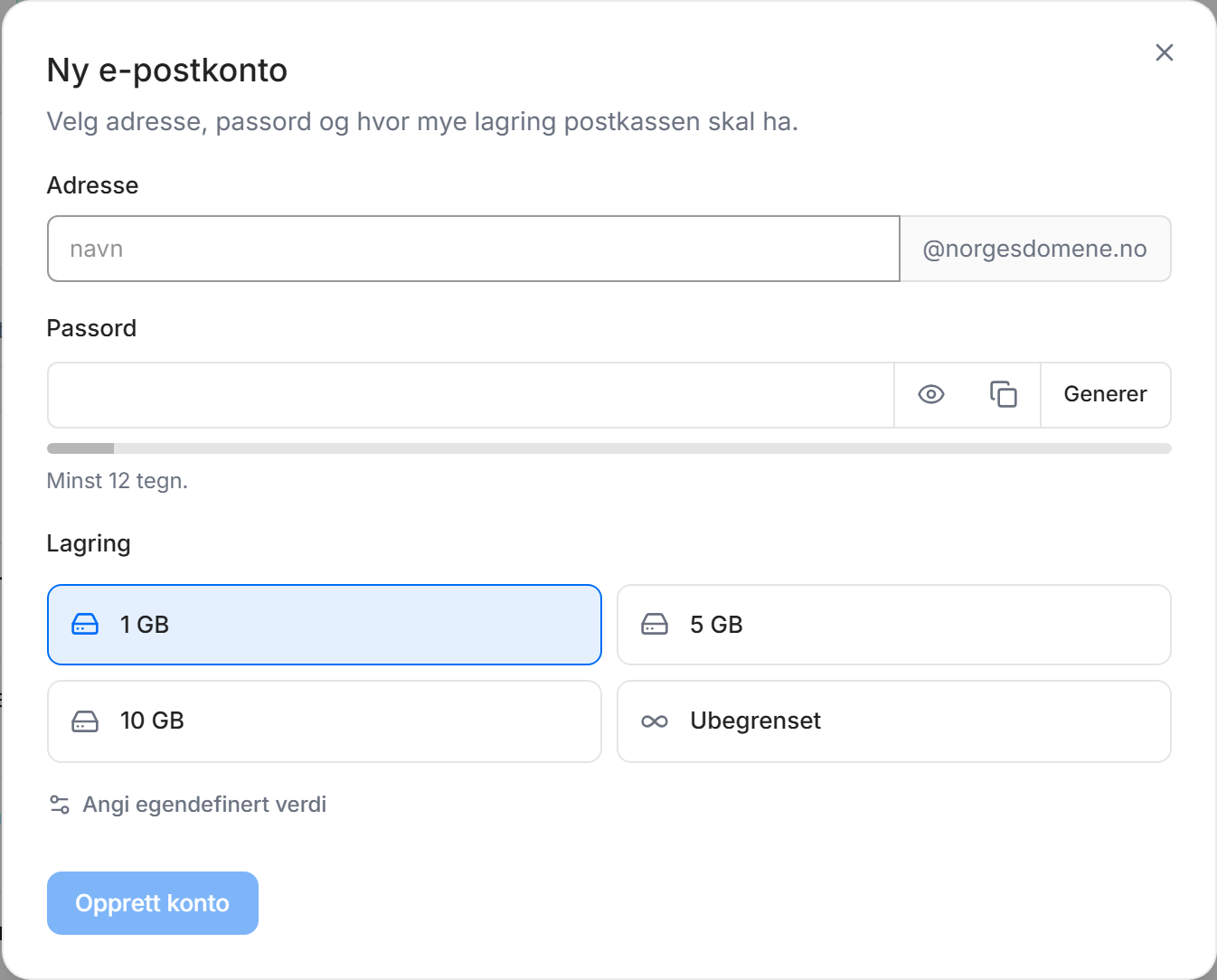
Klikk Opprett e-postkonto. I vinduet Ny e-postkonto fyller du inn:
- Adresse: delen før @ (f.eks. «kontakt» for kontakt@dittdomene.no)
- Passord: velg et sterkt passord
- Lagring: velg en ferdig størrelse (1 GB, 5 GB, 10 GB eller Ubegrenset), eller angi en egendefinert verdi
Klikk Opprett konto for å fullføre. Kontoen dukker nå opp i listen under E-post-fanen.
3) Ta e-posten i bruk
På hver konto i listen har du:
- Åpne webmail: logg rett inn i nettpostkassen fra portalen
- Meny (⋯): endre Passord, justere Lagring, eller Slett kontoen
4) Sett opp e-post på PC og mobil (valgfritt)
Vil du bruke Outlook, Apple Mail eller mobilen, følger du vår guide til oppsett av e-post i Outlook. Der finner du IMAP/SMTP-innstillingene du trenger.
Tips
Bruk et sterkt passord, og hold øye med lagringsbruken så postkassen ikke går full.
Trenger du hjelp?
Trenger du hjelp med opprettelse eller innstillinger? Send oss en henvendelse med domenenavn, så hjelper vi deg gjerne.