
Du kan bruke en Squarespace-nettside med domenet registrert hos Norgesdomene. Her bruker vi DNS-kobling: domeneregistreringen og DNS-administrasjonen blir hos oss, mens Squarespace viser nettsiden.
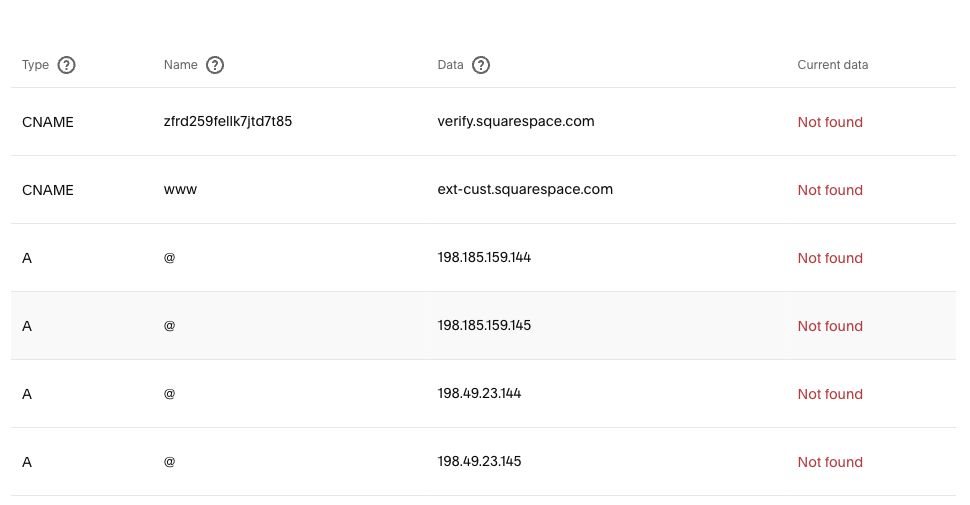
1. Hent DNS-postene i Squarespace
Åpne Settings → Domains & Email → Domains i Squarespace og velg Use a Domain I Own. Skriv inn domenet, velg tilkobling og bruk Other dersom Norgesdomene ikke står i leverandørlisten. Behold vinduet med de nødvendige DNS-postene åpent.
Følg Squarespace sin veiledning for DNS-kobling. Verdiene i ditt eget DNS-panel er utgangspunktet, særlig den unike verifiseringskoden.
2. Finn domenet hos Norgesdomene
- Logg inn i kundeportalen og åpne Domener → Administrer → DNS.
- Kontroller at domenet bruker NorgesDNS. Ved andre navnetjenere må du gjøre endringene hos leverandøren som styrer sonen.
- Ta vare på tidligere verdier. Behold e-postens MX, SPF, DKIM og DMARC. Sjekk om MX peker til selve domenet, eller SPF bruker
a, før du endrer nettsidens IP-adresser.
3. Legg til verifisering og www
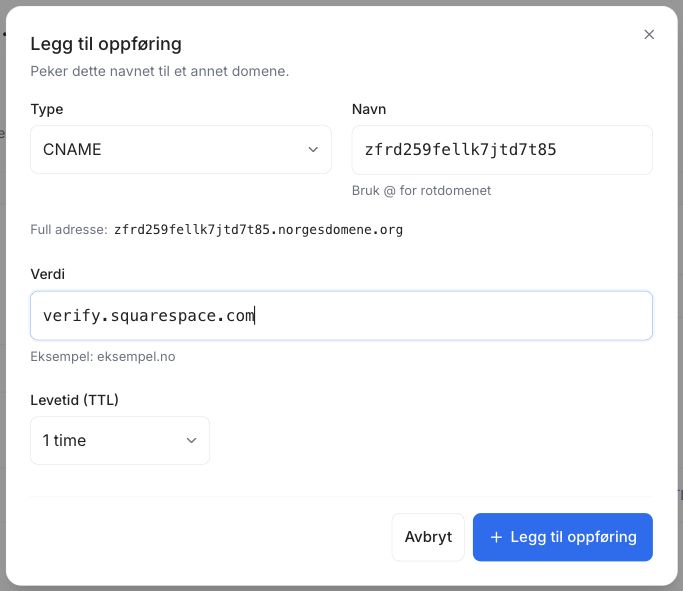
Bruk Legg til oppføring for nye poster, og fyll inn Type, Navn, Verdi og Levetid (TTL). Navn er bare delen foran domenet, ikke hele adressen.
- Verifisering: Type CNAME. Lim koden fra Squarespace sitt Host/Name-felt inn i Navn. Bruk målet Squarespace viser, normalt
verify.squarespace.com, som Verdi. Koden er unik for din tilkobling. - www: Type CNAME, Navn
www. Kopier målet direkte fra Squarespace sitt DNS-panel til Verdi. Oppdater en eksisterende www-CNAME i stedet for å lage en ny; fjern eventuelle kolliderende A-/AAAA-poster bare på www.
La TTL stå på standard med mindre Squarespace ber om noe annet. Behold verifiseringsposten også etter at siden virker. Squarespace opplyser at manglende eller feil verifisering kan koble domenet fra siden etter 15 dager.
4. Legg inn A-postene for selve domenet
Squarespace sin standardoppskrift viste fire A-poster ved kontroll 20. oktober 2026. Alle har Navn @, med én IP-adresse i Verdi per post:
198.185.159.144198.185.159.145198.49.23.144198.49.23.145
Kontroller listen mot ditt Squarespace-panel før du lagrer. Erstatt gamle A-poster på @ som peker til den tidligere nettsiden; ikke slett A-poster for mail eller andre tjenester. Har @ eller www en gammel CNAME eller omdirigering som kolliderer, ta vare på verdiene og avklar at den tidligere nettsidekoblingen skal erstattes. Fjern omdirigeringen under Omdirigering på domenet før de nye postene legges inn; oppdater en eksisterende www-CNAME til Squarespace-målet. Har @ en gammel AAAA-post, avklar IPv6-peking før du tar siden i bruk.
5. Kontroller tilkobling, www og HTTPS
Åpne domenet i Squarespace og velg View DNS settings for å kontrollere postene. Når koblingen er ferdig, viser domenepanelet status Connected.
Slå opp domenet og www-adressen i DNS-sjekken. Undersøk verifiseringsnavnet separat som CNAME. Åpne begge nettadressene med https://, sjekk riktig nettside og videresending, og test e-posten hvis du bruker den.
Hvis tilkoblingen stopper, bruk Squarespace sin feilsøkingsguide. DNS-cache, domenetilknytning og sertifikat må undersøkes hver for seg. For hjelp i portalen vår, se DNS-veiledningen med skjermbilder.