
I denne guiden viser vi hvordan du administrerer DNS for domenet ditt i kundeportalen: legge til, redigere og slette DNS-oppføringer. Vi forklarer også hva feltene betyr (Navn, Verdi, TTL), når du bør bruke et subdomene, og hvilke posttyper som er vanligst.
Skal du koble til en ekstern tjeneste? Se egne steg for Mystore, Sharefox og Squarespace.
Dette kan du administrere hos Norgesdomene
DNS-administrasjon er inkludert med domenet. I kundeportalen kan du opprette, redigere og slette DNS-poster, velge TTL og koble domenet til en nettside eller e-posttjeneste hos oss eller en annen leverandør. Du trenger ikke kjøpe webhotell for å bruke DNS.
- Nettside: bruk A for IPv4, AAAA for IPv6 eller CNAME for et alias.
- E-post og verifisering: bruk MX for mottak av e-post og TXT for blant annet SPF og tjenesteverifisering.
- Andre posttyper: panelet støtter også SRV og CAA.
- DNSSEC: følg veiledningen for DNSSEC.
- Ekstern DNS: se hvordan du endrer navnetjenere.
- Flytte til en annen registrar: se hvordan du henter EPP-koden.
Administrerer du domener for flere kunder, finner du volumpriser og informasjon for byråer. Utviklere finner tilgjengelige API-operasjoner i API-dokumentasjonen.
Før du starter: domenet må bruke NorgesDNS
For at DNS-endringer du gjør hos oss skal ha effekt, må domenet bruke våre navnetjenere (NorgesDNS). Som standard gjør alle domener hos oss det. Har du tidligere byttet navnetjenere til en annen leverandør (f.eks. Cloudflare, Wix eller Squarespace), styres DNS der, og endringer du gjør hos oss slår ikke igjennom før du bytter tilbake til NorgesDNS.
1) Åpne domenet i kundeportalen
- Logg inn i kundeportalen på norgesdomene.no/portal
- Gå til Domener
- Finn domenet i listen og klikk Administrer
- Klikk på DNS-fanen øverst på domenesiden
2) Opprett DNS-sone (kun første gang)
Hvis domenet ikke har en DNS-sone ennå, ser du et startskjermbilde med knappen Opprett DNS-sone. Klikk på den for å ta i bruk DNS hos oss. Har du allerede en sone, hopper du rett til neste steg.
3) Oversikt over DNS-oppføringer
Under DNS-oppføringer ser du alle postene som er aktive på domenet. Herfra kan du legge til nye, redigere eksisterende og slette poster du ikke trenger. Det kan ligge inne noen standardposter fra før, avhengig av hvilke tjenester du har hos oss.
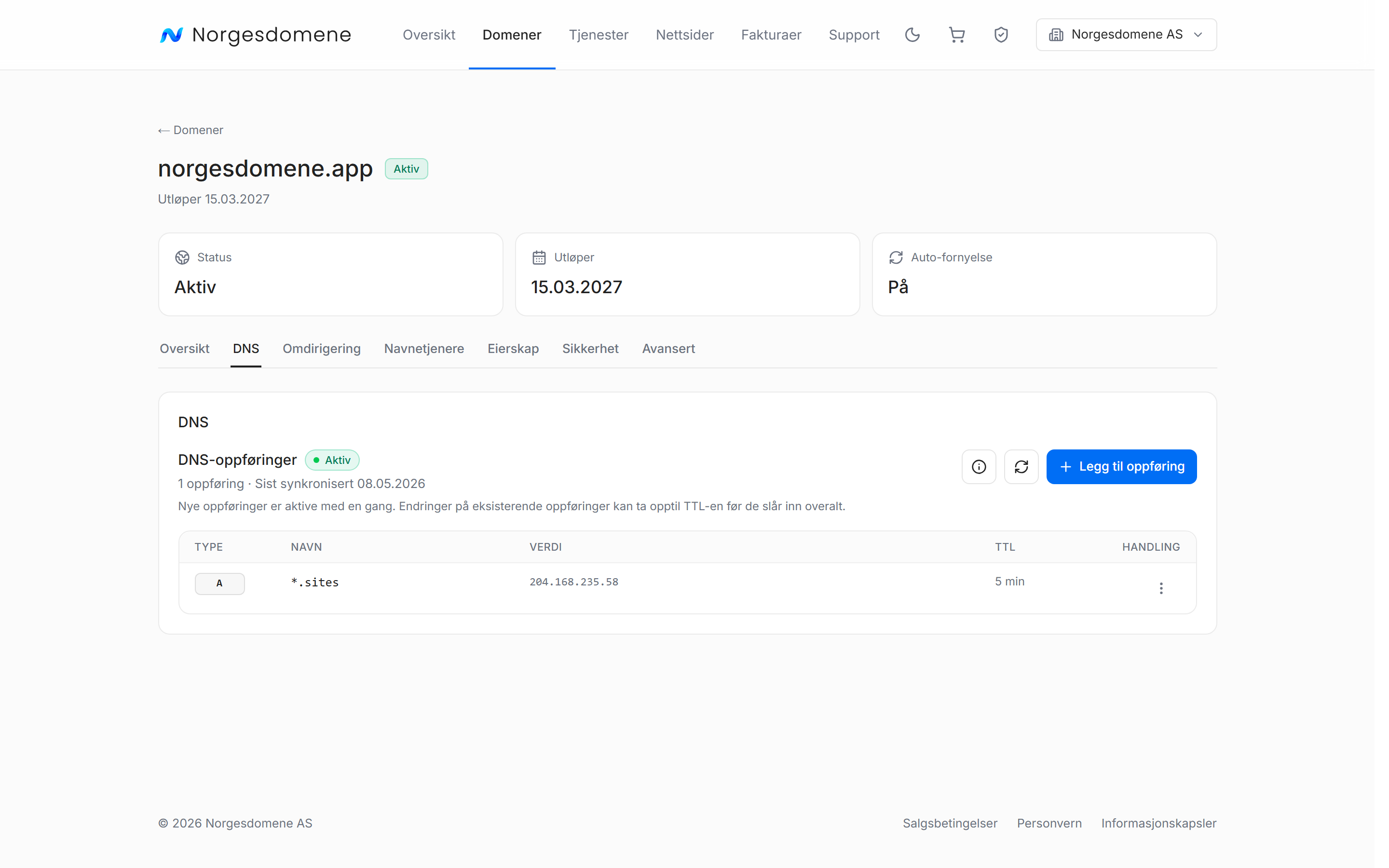
4) Legg til en ny post
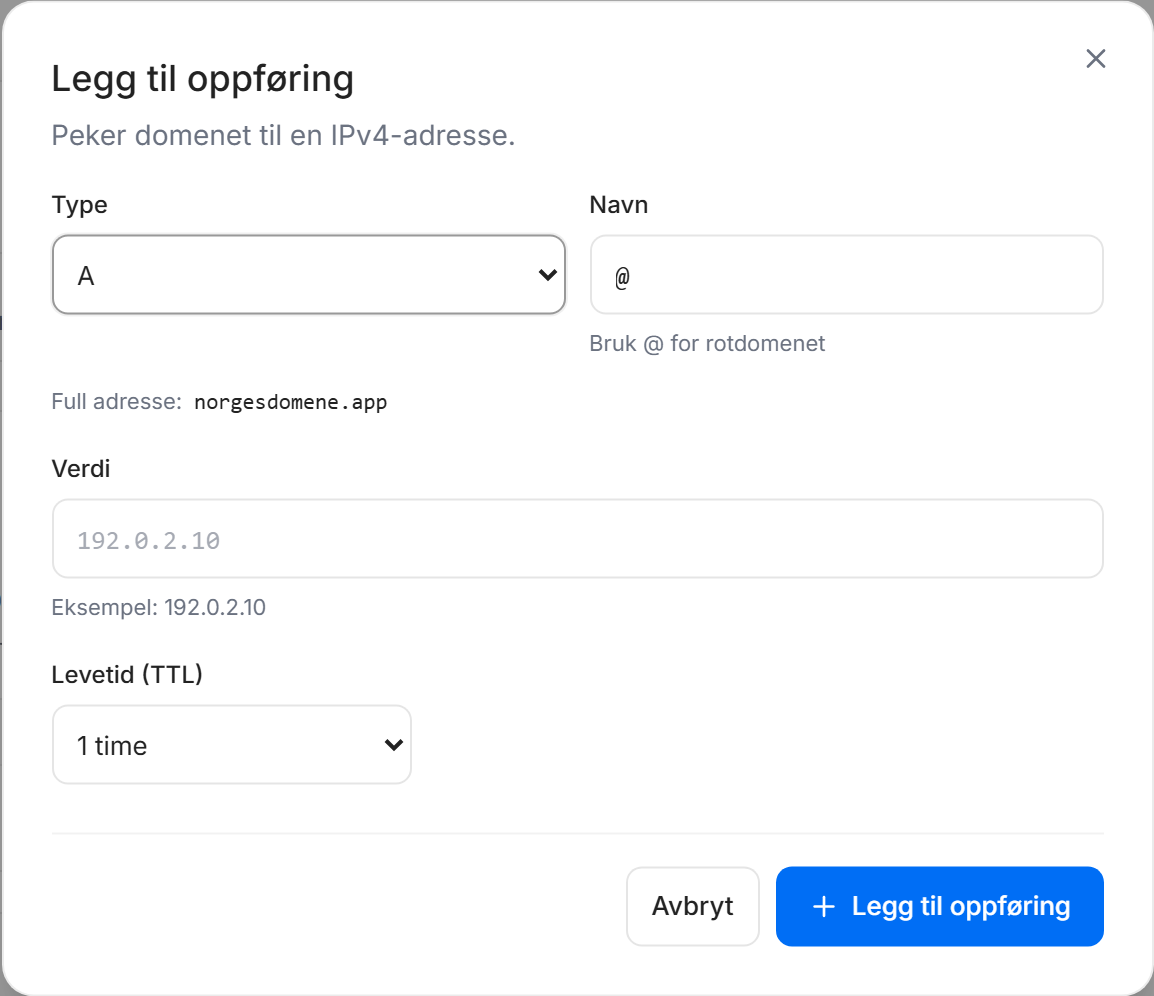
Klikk + Legg til for å opprette en ny oppføring. Da åpnes et vindu der du fyller inn:
- Type: A, CNAME, TXT, MX (m.fl.)
- Navn: hostnavnet posten gjelder
- Verdi: hvor posten peker (IP, tekst, mål)
- TTL: hvor lenge posten kan caches før den oppdateres
Hva betyr «Navn»?
I Navn-feltet skriver du kun hostnavnet, ikke hele domenet.
- @ betyr selve domenet (f.eks. dittdomene.no)
- www betyr www.dittdomene.no
- mail betyr mail.dittdomene.no
Eksempel: Vil du peke hele domenet til en tredjepart (Shopify, Wix, Squarespace), bruker du vanligvis en A-post med Navn = @.
Hva betyr «Verdi»?
- A-post: en IPv4-adresse (f.eks. 203.0.113.10)
- CNAME: et domene/hostnavn (f.eks. ghs.googlehosted.com)
- TXT: tekst/nøkkel (ofte lange strenger for verifisering, SPF/DKIM)
- MX: en mailserver som mottar e-post, ofte med en prioritet
Hva er TTL?
TTL bestemmer hvor lenge en oppføring kan caches før den hentes på nytt. Standardverdien fungerer som regel helt fint, og du trenger sjelden å endre den.
5) Rediger en eksisterende post
Åpne handlingsmenyen med de tre prikkene ved posten, og velg Rediger oppføring. Typiske endringer er IP-adressen i en A-post (ved flytting av nettside), en TXT-verdi (verifisering/SPF) eller et CNAME-mål. Tips: endre én ting om gangen, og noter hva du endret, spesielt hvis du feilsøker.
6) Slett en post
Velg Slett på posten du vil fjerne. Vær ekstra forsiktig med disse:
- MX-poster (påvirker e-post)
- TXT-poster for SPF/DKIM/DMARC (påvirker e-postlevering)
- Poster for www, @ eller mail (ofte kritiske for web og e-post)
Er du usikker: ta et skjermbilde før du sletter, eller kontakt oss først.
Vanlige posttyper kort forklart
- A: peker et navn til en IPv4-adresse
- AAAA: peker et navn til en IPv6-adresse
- CNAME: alias som peker til et annet hostnavn
- TXT: tekst/verifisering (SPF, Google/Microsoft-verifisering m.m.)
- MX: styrer hvor e-post for domenet leveres
- SRV: brukes for enkelte tjenester (telefoni, Teams m.m.)
Feilsøking: «Endringen virker ikke»
Sjekk først at domenet faktisk bruker NorgesDNS. Gjør det ikke det, må endringen gjøres hos leverandøren som styrer DNS. Gi det så litt tid: DNS kan bruke fra noen minutter til noen timer på å oppdatere seg (påvirkes av caching/TTL). Dobbeltsjekk til slutt Navn-feltet. En vanlig feil er å skrive hele domenet der det bare skal stå @, www eller mail.
Hjelp med DNS
Du kan sende spørsmål via chat, e-post eller supportsak i kundeportalen. Beskriv domenet, posten du vil endre og hvilken tjeneste du skal koble til. Se kontakt og support for kanalene og informasjon om svartid. At en kanal tar imot meldinger hele døgnet, er ikke en garanti for svar innen en bestemt tid.